用字母键移动光标:把 Vim / Emacs 式操作带到所有应用中
本文目录
打字时,我们经常需要停下来,回头改几个字。
可能是发现前面写错了一个词,也可能是想调整一句话的表达。这时,通常要伸手去按方向键,或者拿起鼠标,把光标移到需要修改的位置。改完之后,再把手放回字母键区,继续输入。
每次移动都很小,但一天里会重复很多次。我对这些切换尤其敏感,因为它们总会打断我,让我难以专注于手头的工作。我一直希望,双手留在字母键附近,就能完成这些操作。
因为自己也写些程序,我自然知道大名鼎鼎的 Vim 和 Emacs。这两个编辑器高效的原因之一,就是可以通过字母键及其组合控制光标,减少编辑时的手部移动。不过,对我来说,一个关键的限制是:这些操作通常依赖编辑器本身,离开编辑器就无法直接沿用。对于普通用户来说,使用这两个编辑器的机会也不多,很多人甚至没有听说过它们。
于是我就想:能不能用常用的字母键控制光标,又不局限于某个编辑器呢?经过一番测试,我发现这个想法确实可行,于是就有了 TypingVE。它原本是为自己做的,我已经用了很多年,也是我最依赖的效率工具之一。现在把它分享出来,希望能帮助有类似习惯和需求的人。
让字母键也能移动光标
TypingVE 的基本想法很简单:让字母键在需要时承担方向键、Home、End 等按键的作用。
例如,使用默认配置时,I、J、K、L 分别对应上、左、下、右。这样,右手留在字母键区,就可以移动光标,不必再去寻找方向键。
当然,字母键平时还要用来打字。TypingVE 提供了两种操作方式,让文字输入和光标控制可以共用这些按键。
像 Vim 一样,切换模式后操作
如果你用过 Vim,应该熟悉这样的思路:输入文字时,字母键用来打字;切换到命令模式后,字母键用来执行操作。
TypingVE 借鉴了这种方式。在默认配置下,单独轻按并松开 Caps Lock 或 左 Alt,就可以进入命令模式。此时,按键的作用如下:
| 按键 | 操作 |
|---|---|
| I / J / K / L | 上 / 左 / 下 / 右 |
| H / P | 向左 / 向右移动一个词 |
| U / O | Home / End,通常用于移动到行首 / 行尾 |
完成移动后,再轻按一次模式键,或者按 G,就能恢复普通输入。
比如,写完一句话,想回到行首修改开头,可以轻按 Caps Lock,按 U,再按 G,接着输入。整个过程都可以在字母键附近完成。
这里借鉴的是 Vim 的模式切换思路,默认按键并不照搬 Vim,也不需要先学会 Vim 才能使用。
像 Emacs 一样,直接使用组合键
最开始,我只给 TypingVE 做了 Vim 式的操作。用起来很开心,就这样一直用了一两年。
后来,我把程序分享到论坛,一位坛友问:能不能像 Emacs 那样,用组合键移动光标?我觉得可以,于是给 TypingVE 加上了这种操作方式。
出乎意料的是,如今我自己基本都在用组合键,Vim 式的命令模式反而很少用了。因为很多时候,我只想让光标移动一下,并不需要连续操作。这时,直接按一个组合键更简单。
TypingVE 的 Emacs 式操作,就是按住修饰键,再按字母键,直接执行移动。
例如,使用默认配置时:
- Caps Lock + J:向左移动。
- Caps Lock + L:向右移动。
- Caps Lock + I:向上移动。
- Caps Lock + K:向下移动。
松开按键后,就可以继续打字。
两种方式可以配合使用。连续调整光标位置时,可以进入命令模式;只做一次移动时,也可以直接使用组合键。你可以根据自己的习惯选择。
把这套操作带到所有应用中
通过上面两种方式,TypingVE 将字母键转换为方向键等按键,实现光标移动。这套操作不依赖特定编辑器:在应用支持相应光标操作的地方都可以使用。这样我们就能把原本局限于编辑器中的操作习惯,带到日常的文字编辑场景中。
除了一次移动一个字符,TypingVE 还支持一次移动多步。A、S、D、F 四个键用于选择步长,分别对应 10、5、2、1 步。例如,在命令模式下,想一次向左移动 5 步,可以先按 S,再按 J。这种按指定步长移动的方式,同样不依赖特定编辑器。
除了方向键,文字编辑中还经常用到行首、行尾、翻页和按词移动等操作。TypingVE 也为这些操作安排了对应的字母键:
| 按键 | 对应按键或操作 |
|---|---|
| U | Home,通常移动到行首 |
| O | End,通常移动到行尾 |
| H | 向左按词移动 |
| P | 向右按词移动 |
| N | Page Up,向上翻页 |
| M | Page Down,向下翻页 |
完整的光标操作映射如下图。这些按键经过布局安排,可以让常用的移动操作更顺手,提高日常编辑效率。
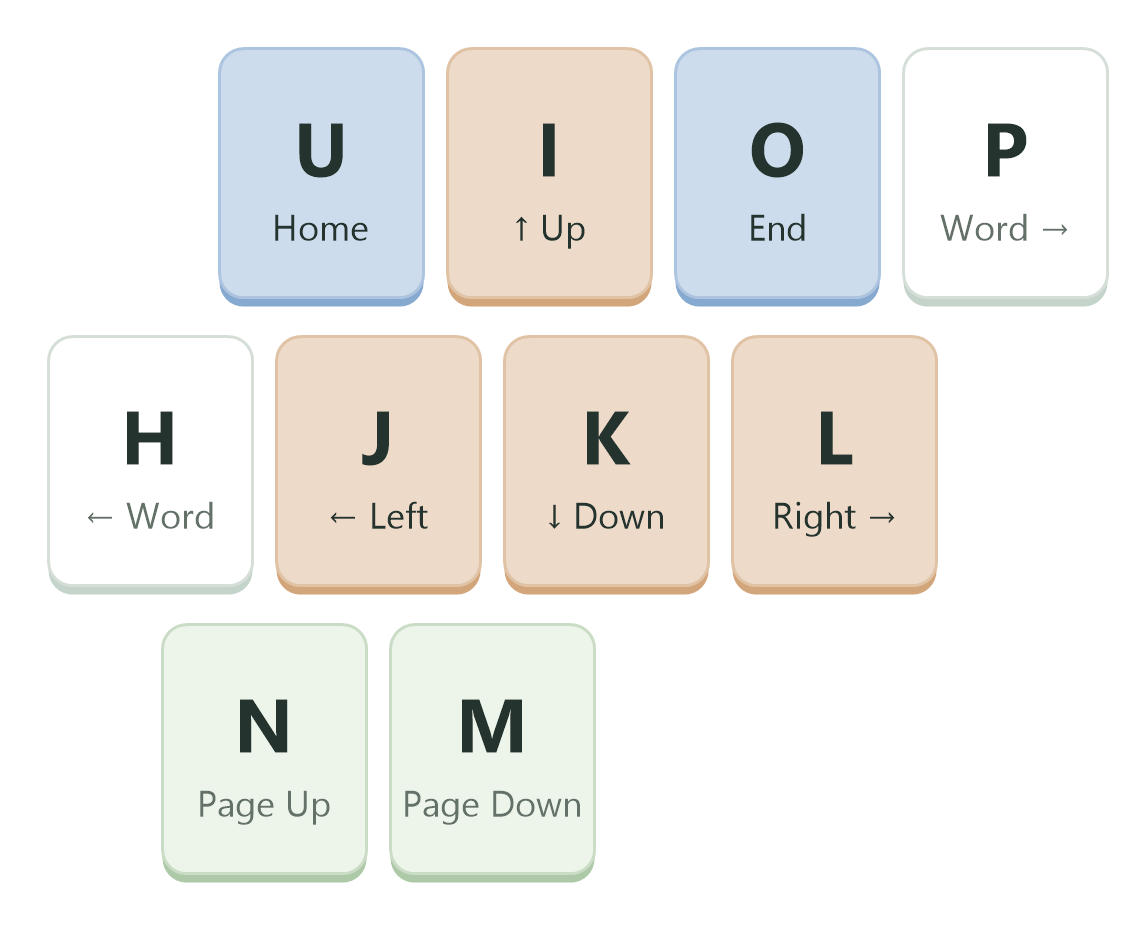
TypingVE 在系统范围处理按键,把配置好的操作发送给当前应用,不需要为每个应用单独安装插件。因此,你可以把同一套光标操作带到不同的文字输入场景中。
具体移动效果仍然遵循当前应用的行为。例如,Home、End 如何定位,或者“按词移动”如何划分文字,都由应用本身决定。
不只是方向键
除了移动光标,TypingVE 也可以作为按键映射工具使用:你可以配置顺手的按键,代替不方便操作的快捷键。
例如,我很喜欢使用空格键左边的 Alt,因为它离大拇指很近。所以,我把一些常用的 Ctrl 组合键映射到了 Alt 上:
- Alt + C → Ctrl + C:复制。
- Alt + V → Ctrl + V:粘贴。
- Alt + I → Ctrl + ↑:发送 Ctrl 加向上方向键的组合。
对我来说,这比直接按 Ctrl 方便很多。
你可以通过可视化编辑器修改按键映射,把常用操作放到自己顺手的位置,并保存为不同的映射配置。不过,刚开始使用时,不必一次记住所有功能。从上下左右四个方向开始,实际用几天,再逐步加入按词移动、行首行尾等操作,会更容易形成习惯。
除了按键映射,TypingVE 还提供了几个快捷操作。例如,Caps Lock + Y 可以插入当前日期,Caps Lock + T 可以插入当前时间。有了它们,就不用再手动输入日期和时间了。尤其是插入日期这个功能,我已经完全离不开了。
从移动光标开始
如果你也经常在打字时回头修改文字,或者已经习惯用键盘操作,希望双手少离开字母键区,可以试试 TypingVE。
目前发布的是 Windows 版本。下载并解压完整的便携包,运行 TypingVE.exe,然后打开一个文字编辑器,就可以尝试:
- 单独轻按并松开 Caps Lock。
- 用 I、J、K、L 移动光标。
- 再次轻按 Caps Lock,或者按 G,恢复普通输入。
- 再试试按住 Caps Lock,配合方向字母键直接移动。
需要临时停用时,可以双击系统托盘图标,或者按 Ctrl + U 切换启用状态;需要退出程序时,可以在系统托盘菜单中选择退出。
它需要一点适应时间。但一旦用顺手了,你也许会和我一样,发现自己已经离不开它了!